
Créer la banque
- Depuis le logiciel Sage direct
- Accédez au menu : Services>Transferts bancaires >Administration>Banques
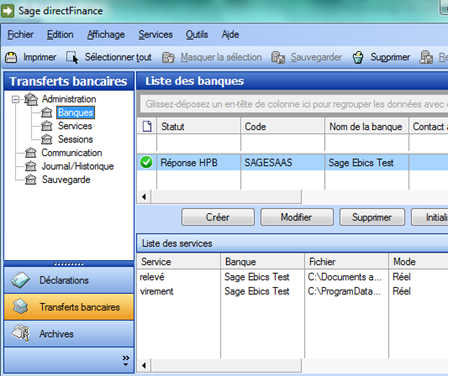
-
- Cliquez sur le bouton Créer
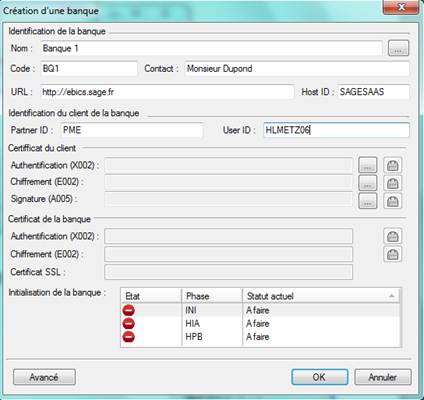
Les zones "Nom" et "Code" sont obligatoires
L'URL permet de renseigner l'URL du serveur bancaire.
L'User ID est l'identifiant client récupéré lors de la conclusion du contrat avec la banque.
Partner ID est le numéro de contrat récupéré à la banque.
Host ID correspond au code BIC.
Certificats : permet de rattacher à la banque les certificats d'identification créés auparavant par la fonction de génération des certificats.
Bouton Avancé : permet d'affiner le paramétrage, de révoquer les certificats et de voir les résultats de l'initialisation.
- Soit vous prenez les informations sur la fiche de paramétrage de la banque pour une première création.
- Soit s'il s'agit de la création d'une banque déjà existante, vous pouvez cliquer sur les ... et sélectionner la banque à dupliquer afin de reprendre l'identification de la banque. Il vous suffira de nommer la banque de façon parlante.
Si le client a un token pour signer, il faut modifier le certificat de signature mais il est impératif que la clé soit branchée.
Cliquez sur les ... et sélectionner la 3SKEY en veillant à vérifier le numéro de série entre la fiche de paramétrage et le certificat de signature.
CliquezUne fois les informations renseignées et les certificats placés, cliquez sur OK
Puispour initialisezvalider la banque en sélectionnant la banque dans la liste des banques et en cliquant sur le bouton Initialiser ou par le Clic droit/Initialiser.
Le statut des différentes phases d'initialisation peut être vérifié dans la liste des banques ou dans la fenêtre de création de la banque.
La couleurrougeindique qu'aucune phase n'est réalisée.La couleurorangeindique que l'initialisation est dans une phase transitoire.La couleurverteindique que toutes les phases sont accomplies avec succès.
Les différentes étapes suivantes à réaliser :
Retourner dansInitialiser la banque (pour lancerenvoyer la requête INI et HIA) à l'impressionaide desdu bouton Initialiser.
 . Ce message signifie que les certificats n'ont pas été validés par la banque.
 accessible en faisant un clic droit sur votre banque que le client doit signer et retourner à la banque.
attendre
d'avoirl'accord
de votre banque pour relancer l'initialisation afin d'avoir le message "000000 [EBICS_OK] OK" avec le signe .
.