Services internes
- Installation Imprimante Kyocera Taskalfa 2554ci
- Accès Nextcloud par lecteur réseau depuis le RDPCODA
- Installation de la liaison RaiDrive ↔ Nextcloud
Installation Imprimante Kyocera Taskalfa 2554ci
L'imprimante KYOCERA doit être installée à l'aide de l'installateur KYOCERA Global Driver disponible à cette adresse :
https://www.kyoceradocumentsolutions.com/download/model_fr.html?r=39&s=16&m=86&p=18
Télécharger KX driver depuis ce site.
Pour l'installation, choisir une installation personnalisée et configurer 2 ports d'impression. L'IP de l'imprimante est 10.5.10.211.
Le premier port s'appellera CopieurNB et l'autre CopieurCouleur. Lors de la création du port, bien selectionner le modèle de l'imprimante (Taskalfa 2554ci)
Puis lorsque les ports sont créés, cliquez sur "KX Driver" pour dire à l'installateur d'utiliser le KX Driver sur ces ports.
Une fois les deux "imprimantes" installée, renommer les deux imprimantes par le nom du port (CopieurNB et CopieurCouleur) et pour le CopieurNB, forcer l'impression monochrome.
Accès Nextcloud par lecteur réseau depuis le RDPCODA
Pour les raisons suivantes, l'accès à Nextcloud en direct a été désactivé depuis le serveur RDPCODA:
- L'outil de synchronisation natif Nextcloud ne fonctionne pas bien en mode RDS (synchro très lourde et répétée autant de fois que d'utilisateurs connecté)
- Le client WebDAV Windows n'est pas 100% RFC compatible et ne permet pas l'accès aux fichier par les outils Office pour des raisons de sécurité.
- Le client RaiDrive ne permet pas d'avoir plusieurs comptes sur la même machine.
Autant de raison qui font que l'accès Nextcloud n'est donc possible que par le client RaiDrive sur les postes. Le client RaiDrive monte un lecteur réseau sur le poste, mais ce lecteur réseau peut être accédé depuis le serveur RDPCODA
Il faut pour cela créer un fichier .rdp pour la connexion au bureau à distance vers le RDPCODA. S'il existe déjà, fait un clic droit dessus, puis Afficher d'autres options et Modifier
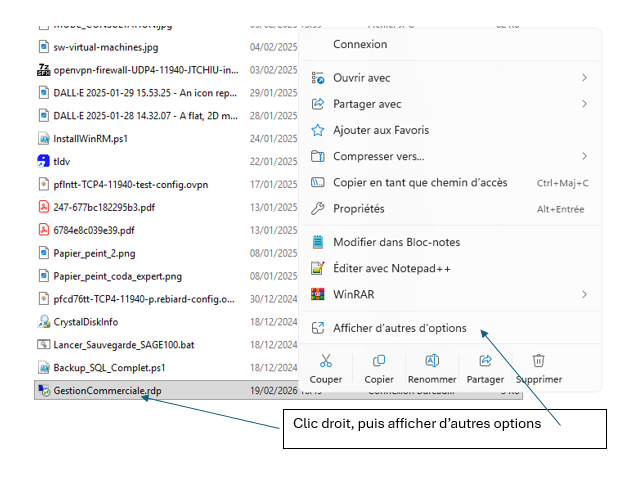
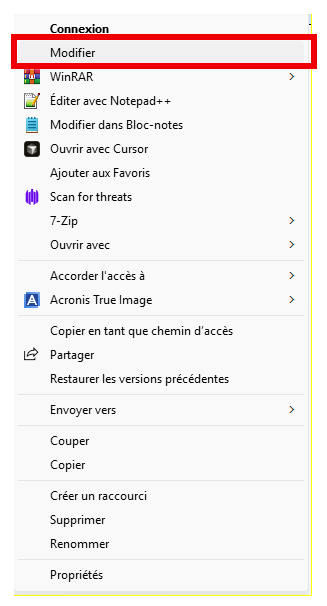
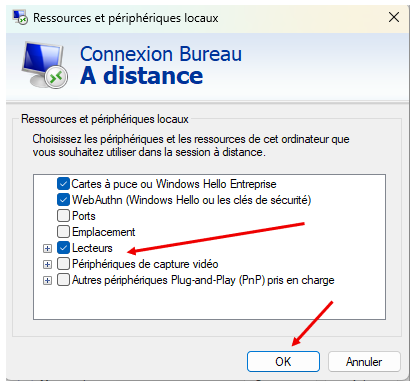
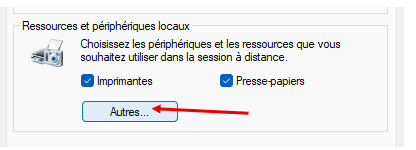
Dans l'outil de Connexion Bureau à distance sélectionner l'onglet Ressources locales, puis Autres... et dans la fenêtre qui s'ouvre cocher Lecteurs et enfin OK.
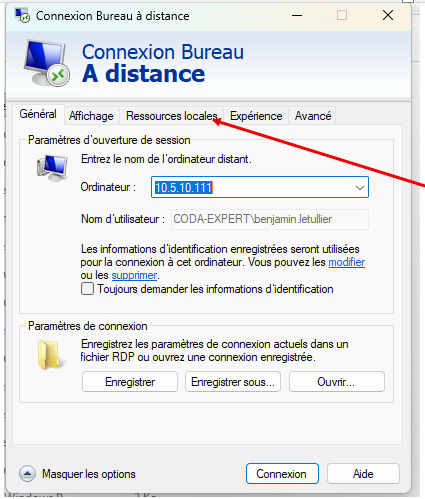
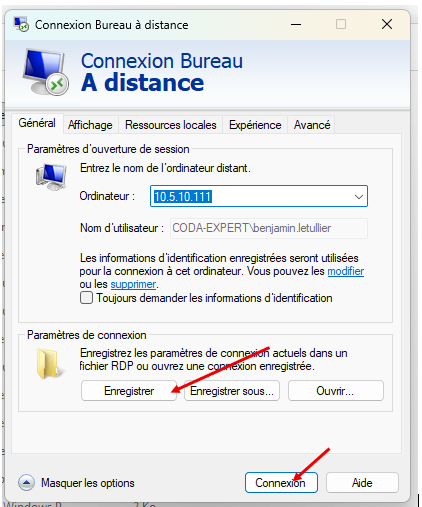
Cliquez ensuite sur Général, puis Enregistrer et enfin Connexion.
Les lecteurs de votre poste sont maintenant accessibles depuis le serveur RDPCODA, y compris le lecteur N (Nextcloud).
Installation de la liaison RaiDrive ↔ Nextcloud
Afin de pouvoir installer RaiDrive sur un poste, il convient d'avoir au préalable créé une clé d'accès (compte d'application) depuis l'interface Nextcloud
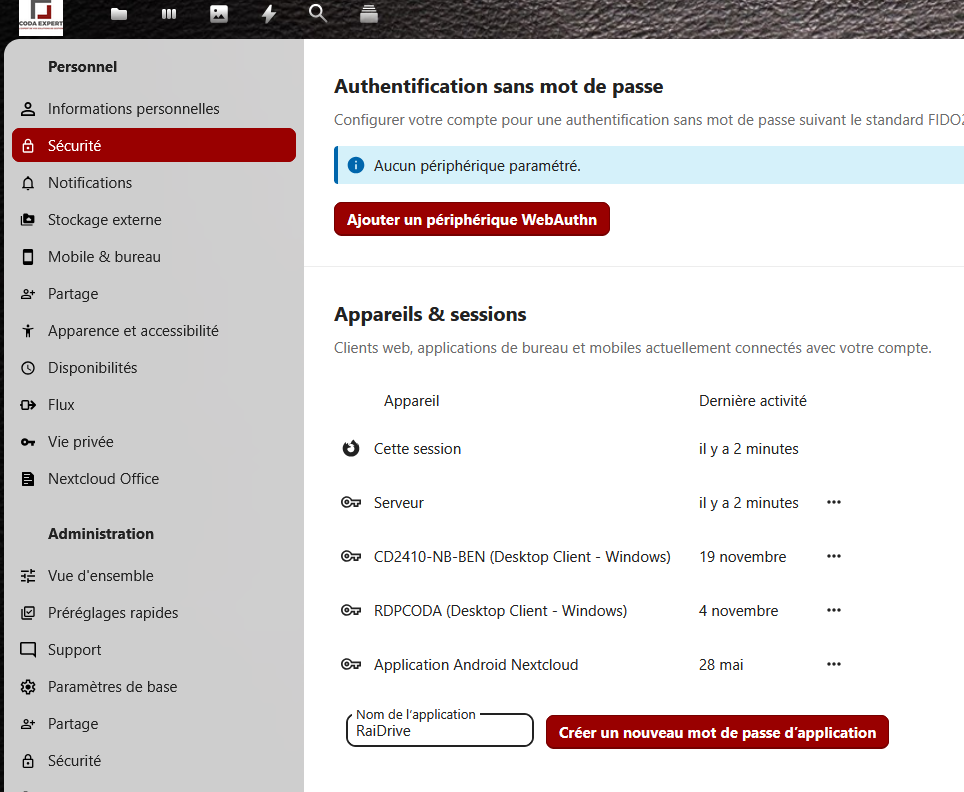
Rendez vous sur https://nextcloud.ws.codasoft.fr/index.php/settings/user/security
Saisissez un Nom d'application du genre "RaiDrive" ou "Serveur", puis cliquez sur Créer un nouveau mot de passe d'application. La fenêtre qui s'affiche vous donne les identifiants qui seront à utiliser dans RaiDrive. Ne les perdez pas ils ne s'affichent qu'une seule fois.
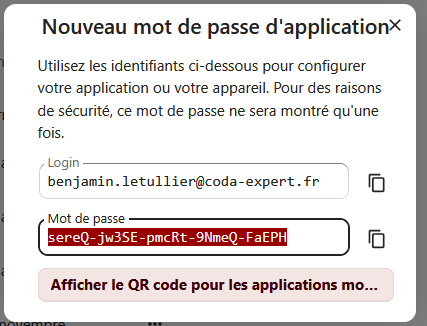
Dès lors que vous avez ces identifiants, vous pouvez procéder à l'installation de RaiDrive. Utilisez de préférence la version 2023 qui ne nécessite pas d'authentification (ni de licence), mais affiche une petite publicité dans le croin de l'écran à chaque connexion. (téléchargeable ici)
Lorsque l'installation est effectuée, vous avez accès à l'interface de RaiDrive. Cliquez sur + Ajouter , puis NAS et enfin Nextcloud.
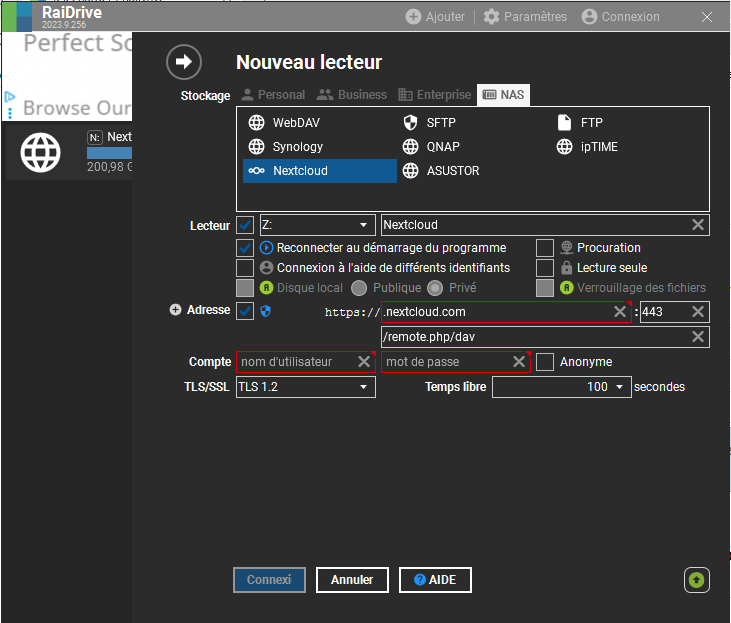
Dans cette même fenêtre indiquez les informations requises :
Lecteur : N: Nextcloud
https://nextcloud.ws.codasoft.fr
Chemin : /remote.php/dav/files/{votreadressemailcoda}
Remplacez {votreadressemailcoda} par votre propre adresse email au format prenom.nom@coda-expert.fr
Compte :
Nom d'utilisateur : votre adresse email au format prenom.nom@coda-expert.fr
Mot de passe : Le mot de passe précédemment créé pour l'application RaiDrive
Lorsque tous les champs sont complétés, cliquez sur Connexion
Le lecteur N est désormais présent dans Ce PC sur l'ordinateur.