# Créer la banque
1. Depuis le logiciel **Sage direct**
2. Accédez au menu : **Services>Transferts bancaires >Administration>Banques**
**[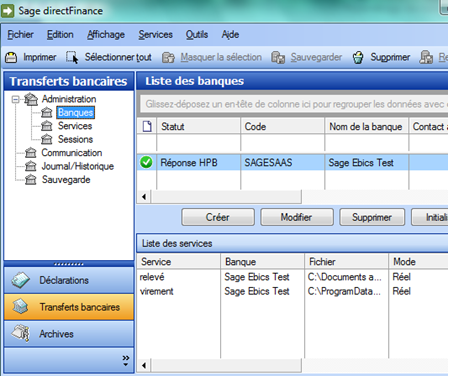](https://wiki.ws.codasoft.fr/uploads/images/gallery/2025-09/image.png)**
- - Cliquez sur le bouton Créer
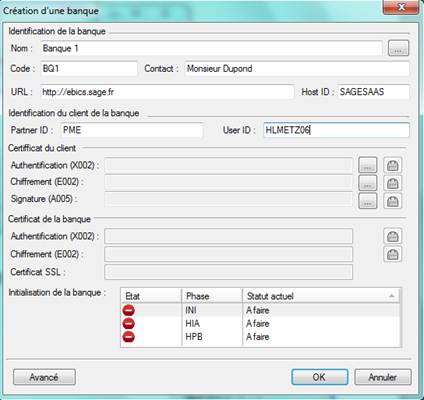
****Les zones "Nom" et "Code" sont obligatoires****
**L'URL** permet de renseigner l'URL du serveur bancaire.
**L'User ID** est l'identifiant client récupéré lors de la conclusion du contrat avec la banque.
**Partner ID** est le numéro de contrat récupéré à la banque.
**Host ID** correspond au code BIC.
**Certificats** : permet de rattacher à la banque les certificats d'identification créés auparavant par la fonction de génération des certificats.
Bouton **Avancé** : permet d'affiner le paramétrage, de révoquer les certificats et de voir les résultats de l'initialisation.
- Soit vous prenez les informations sur la fiche de paramétrage de la banque pour une première création.
- Soit s'il s'agit de la création d'une banque déjà existante, vous pouvez cliquer sur les ... et sélectionner la banque à dupliquer afin de reprendre l'identification de la banque. Il vous suffira de nommer la banque de façon parlante.
Si le client a un token pour signer, il faut modifier le certificat de signature mais **il est impératif que la clé soit branchée**.
Cliquez sur les ... et sélectionner la 3SKEY en veillant à vérifier le numéro de série entre la fiche de paramétrage et le certificat de signature.
Une fois les informations renseignées et les certificats placés, cliquez sur **OK** pour valider la création de la banque.
Les différentes étapes suivantes à réaliser :
1. Initialiser la banque (pour envoyer la requête INI et HIA) à l'aide du bouton **Initialiser.**
2. Vous allez obtenir le message "061001 Ebics\_Authentification\_failed" et votre banque aura alors le signe . Ce message signifie que les certificats n'ont pas été validés par la banque.
3. Imprimer les trois certificats via le bouton  accessible en faisant un clic droit sur votre banque que le client doit signer et retourner à la banque.
4. Il faut attendre d'avoir l'accord de votre banque pour relancer l'initialisation afin d'avoir le message "000000 \[EBICS\_OK\] OK" avec le signe .