# Sage Direct
Sage Direct
# Sage direct : Changer les certificats clients
## Sage direct : Changer les certificats clients
### Résumé GPT
Cette fiche décrit le processus de renouvellement des certificats clients dans Sage Direct, incluant les étapes pour le faire manuellement ou via un assistant, ainsi que les procédures spécifiques pour les banques initialisées en Ebics T et TS. Elle aborde également les actions à entreprendre en cas de certificats expirés et les implications de l'utilisation de certificats révoqués.
PDF : [Télécharger](https://booker.ws.codasoft.fr/download_pdf.php?file=doc_e7c2ded4.pdf)
# Procédure de déblocage d'un token 3SKey
## Procédure de déblocage d'un token 3SKey
### Résumé GPT
Un token 3SKey est bloqué après 5 tentatives de mot de passe incorrect. La procédure de déblocage implique de contacter un administrateur ayant accès à son token pour réinitialiser le token bloqué. Des vidéos explicatives sont fournies pour guider l'administrateur et l'utilisateur dans le processus. En cas de perte du code de sécurité, un nouveau token doit être commandé.
PDF : [Télécharger](https://booker.ws.codasoft.fr/download_pdf.php?file=doc_44c2a75d.pdf)
# Configuration d'une nouvelle banque
# Créer manuellement des certificats
1. Depuis le logiciel **Sage direct**
2. Accédez au menu : **Outils > Options >** Onglet **Transferts bancaires**
3. Cliquez sur le bouton 
4. Un assistant de création des certificats permet de les créer : Authentification, Signature et Chiffrement indispensables pour la création et l’initialisation de la banque
5. Début de la phase de configuration

6. Cliquez sur **Suivant** pour accéder à la création des certificats
7. Création des certificats, la fenêtre suivante permet de nommer les certificats. Le nom donné aux certificats Authentification (X002), Signature (A005) et Chiffrement (E002) est libre. Cependant, veuillez à les nommer de façon parlante. ex: AuthentificationNew...

8. Fin de la phase de configuration

9. Cliquez sur **Terminer** pour valider la création des certificats.
# Créer la banque
1. Depuis le logiciel **Sage direct**
2. Accédez au menu : **Services>Transferts bancaires >Administration>Banques**
**[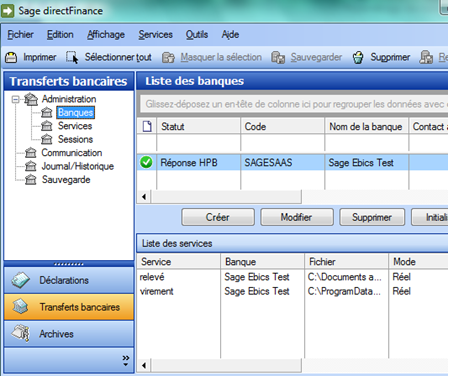](https://wiki.ws.codasoft.fr/uploads/images/gallery/2025-09/image.png)**
- - Cliquez sur le bouton Créer
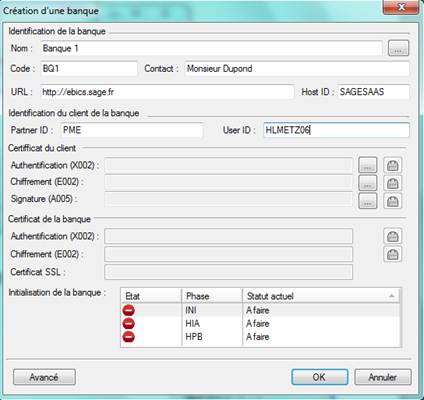
****Les zones "Nom" et "Code" sont obligatoires****
**L'URL** permet de renseigner l'URL du serveur bancaire.
**L'User ID** est l'identifiant client récupéré lors de la conclusion du contrat avec la banque.
**Partner ID** est le numéro de contrat récupéré à la banque.
**Host ID** correspond au code BIC.
**Certificats** : permet de rattacher à la banque les certificats d'identification créés auparavant par la fonction de génération des certificats.
Bouton **Avancé** : permet d'affiner le paramétrage, de révoquer les certificats et de voir les résultats de l'initialisation.
- Soit vous prenez les informations sur la fiche de paramétrage de la banque pour une première création.
- Soit s'il s'agit de la création d'une banque déjà existante, vous pouvez cliquer sur les ... et sélectionner la banque à dupliquer afin de reprendre l'identification de la banque. Il vous suffira de nommer la banque de façon parlante.
Si le client a un token pour signer, il faut modifier le certificat de signature mais **il est impératif que la clé soit branchée**.
Cliquez sur les ... et sélectionner la 3SKEY en veillant à vérifier le numéro de série entre la fiche de paramétrage et le certificat de signature.
Une fois les informations renseignées et les certificats placés, cliquez sur **OK** pour valider la création de la banque.
Les différentes étapes suivantes à réaliser :
1. Initialiser la banque (pour envoyer la requête INI et HIA) à l'aide du bouton **Initialiser.**
2. Vous allez obtenir le message "061001 Ebics\_Authentification\_failed" et votre banque aura alors le signe . Ce message signifie que les certificats n'ont pas été validés par la banque.
3. Imprimer les trois certificats via le bouton  accessible en faisant un clic droit sur votre banque que le client doit signer et retourner à la banque.
4. Il faut attendre d'avoir l'accord de votre banque pour relancer l'initialisation afin d'avoir le message "000000 \[EBICS\_OK\] OK" avec le signe .
# Créer un service
1. Depuis le logiciel **Sage direct**
2. Accédez au menu : **Services>Transferts bancaires >Administration>Services**
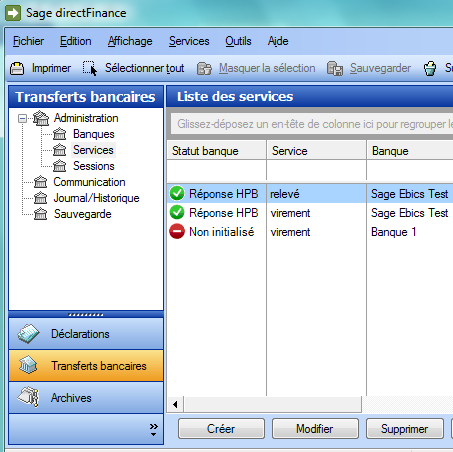
Le bouton **Créer** affiche la fenêtre "Définition du service"
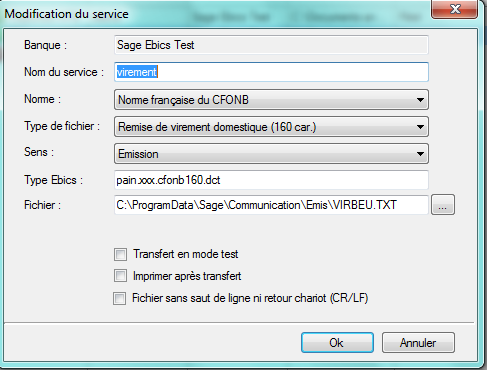
Faire attention au chemin du fichier et bien mettre \* avant le .TXT
# Erreur saisie code (problème certificat)
#### Gestion des périphériques
1. **Ouvrir le Gestionnaire de périphériques**.
2. Dans le menu **Affichage**, cocher l’option **Afficher les périphériques cachés**.
3. Dans la section **Contrôleurs de bus USB**, effectuer un **clic droit (avec les droits administrateur)** sur le **périphérique fantôme correspondant à la clé USB fantôme (Token)**, puis sélectionner **Propriétés > Désinstaller**.
4. **Débrancher puis rebrancher** la clé USB Token.
5. **Redémarrer le poste**.
---
#### Si cela ne fonctionne pas
- Ou s’il **n’y a pas de périphérique USB Token fantôme** visible,
vérifier dans la **zone de notification Windows** (icônes cachées en bas à droite) que **SafeNet** est bien présent.
- ✅ Si **SafeNet est présent** faire un clic droit "Exit" et relancer SafeNet
- ❌ Si **SafeNet n’est pas présent**, procéder comme suit :
---
#### Relancer manuellement SafeNet
1. Accéder au dossier suivant :
2. Exécuter le programme **SafeNet Authentication Client**.
# Résoudre l'erreur "Aucune transmission ne correspond au critère défini"
### Erreur liée au répertoire de communication
Cette erreur apparaît lorsque le **répertoire de communication** est différent entre **Sage Moyens de Paiement** et le **service de la banque dans Sage Direct**.
Le répertoire doit être **identique dans les deux applications**.
Il est possible que le chemin ne soit **pas conservé dans Sage Moyens de Paiement** et que le logiciel remette le **répertoire par défaut de l’installation**.
Dans ce cas, il est nécessaire **d’exécuter le logiciel en tant qu’administrateur** afin de pouvoir **définir et enregistrer correctement le bon chemin**.